
在 Notion 里创建数据库
在 Notion 里创建数据库 - Notion 中文教程
文章目录
在 Notion 里创建数据库
现在我们将创建一个数据库,体验其核心功能:属性、视图、过滤器 和 排序。
让我们开始吧 📈
创建一个新表格
-

新建一个页面,选择
表格类型。 -
第一列用于输入数据库条目标题。
每列代表一个 属性,为数据提供结构化上下文。
-
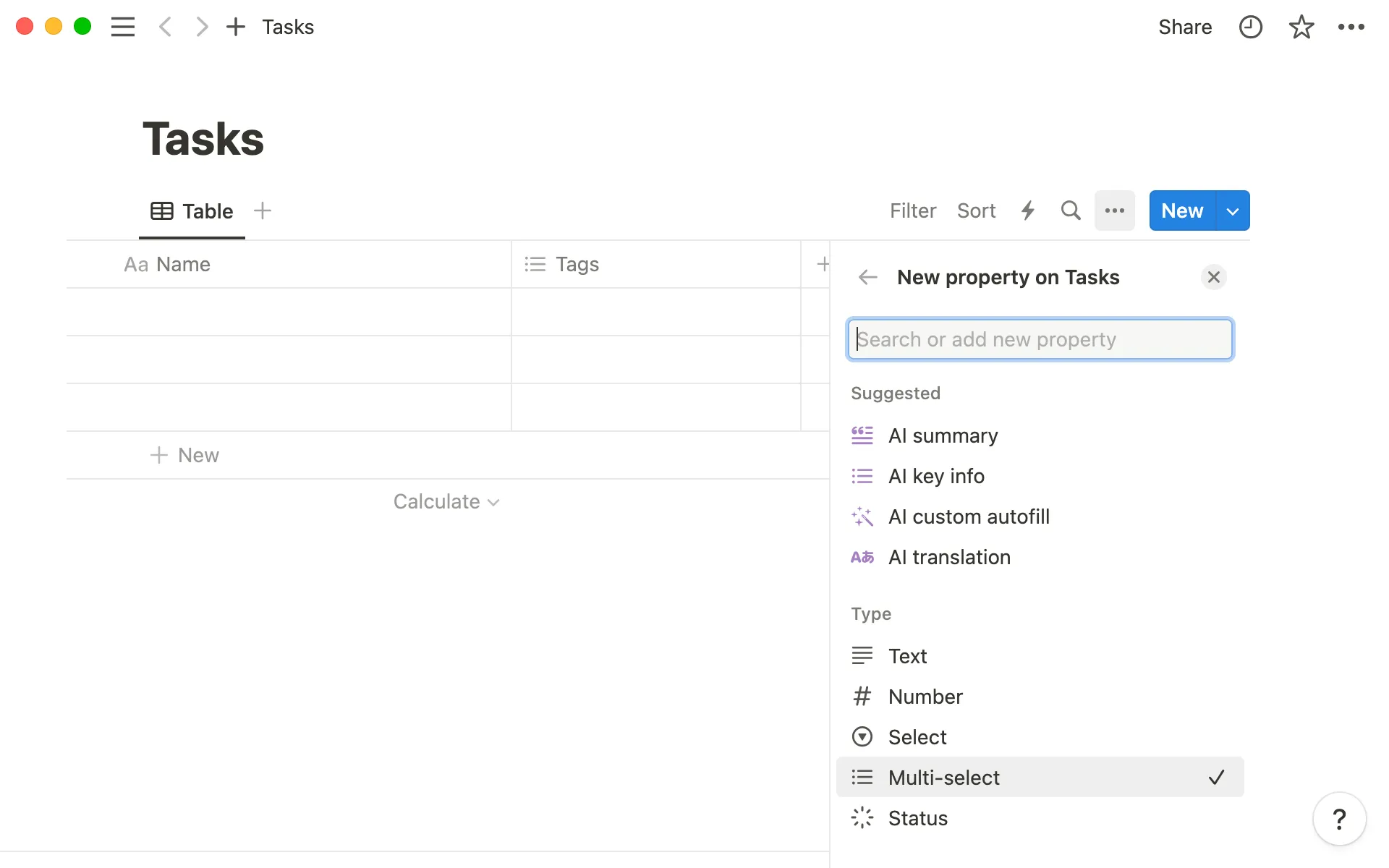
点击任意属性标题,从下拉菜单中选择属性类型,查看所有选项。
添加数据到你的表格
以任务管理为例,创建一个任务数据库。
-
在
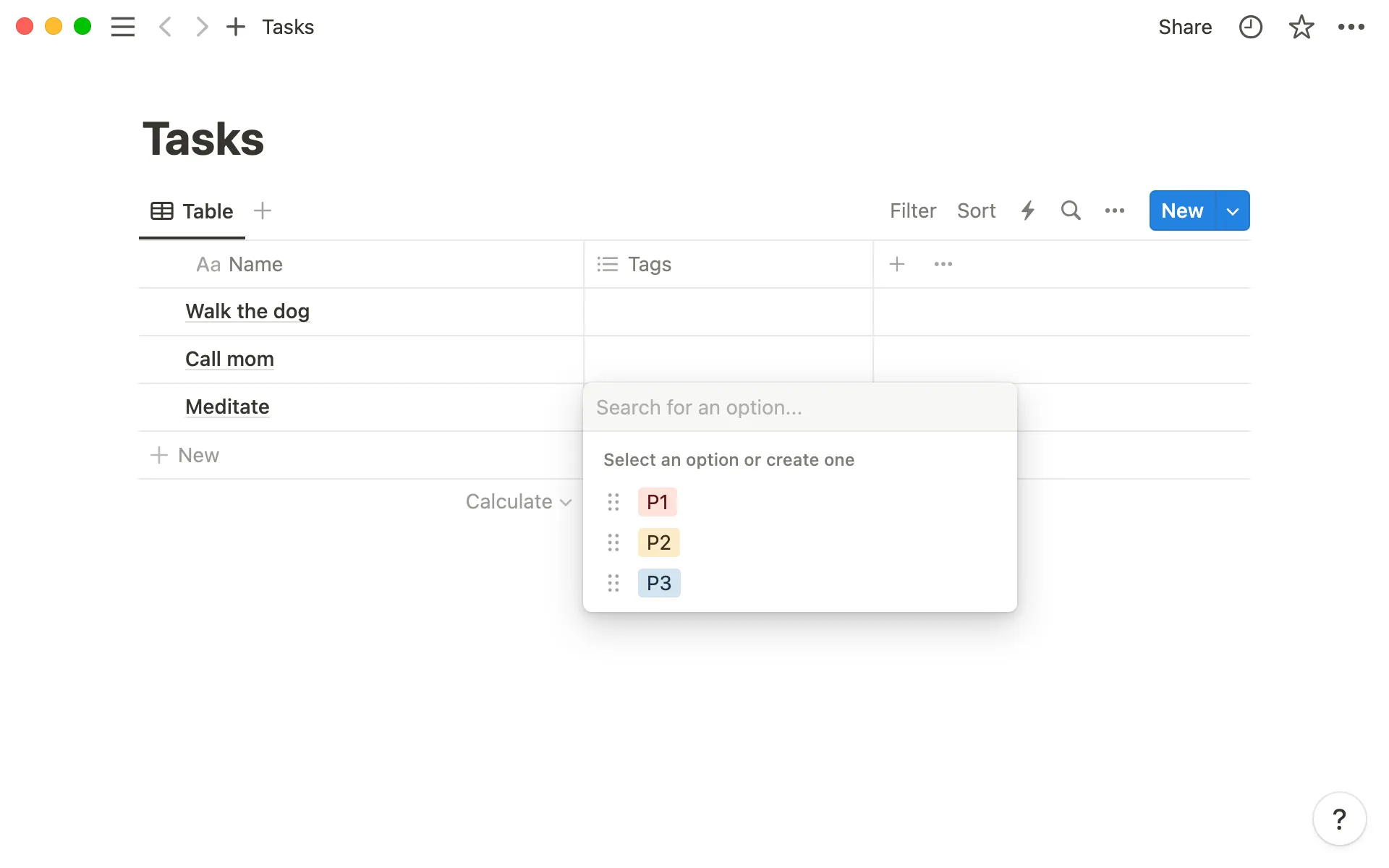
名称列中输入你正在处理的任务。 -
使用 多选 属性,在
标签列添加值,例如:P1、P2、P3,表示优先级。
-

点击
标签标题右侧的+,添加新属性。 -
命名为
到期日期,类型选择日期。
点击单元格时,将弹出日期选择器。
以页面形式打开条目
Notion 数据库中的每一项都是一个独立页面。
你可以在其中添加任意内容,包括嵌套数据库。
-
在任务示例中,这意味着所有相关笔记、附件和详情都能集中存放。
-

将鼠标悬停在
名称列的单元格上,点击OPEN,即可进入页面视图:
-
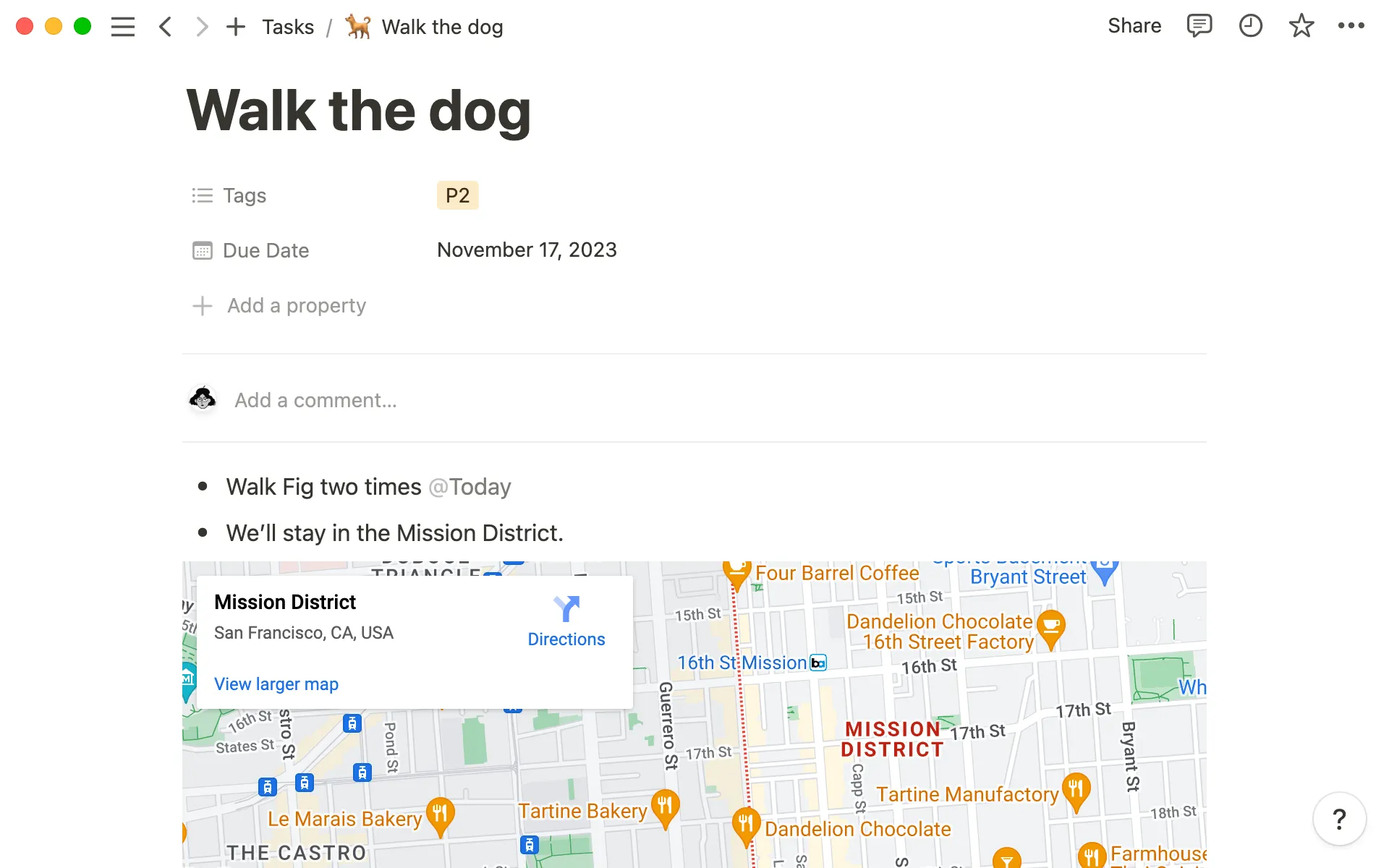
在页面中,你可以编辑属性,并在正文添加任务描述、清单或其他内容:
创建新的数据库视图
同一份数据,可以拥有多种视图。
切换为看板、日历、列表、画廊或时间线,满足不同场景需求。
- 点击表格左上角的
+。 - 命名新视图,选择
看板。

数据将以卡片形式分组展示。点击卡片仍可打开对应页面 —— 内容不变,只是呈现方式不同。
提示: 不同视图适配不同用途。建议根据需求创建多个视图。
- 画廊视图:适合展示含图片的内容。
- 列表视图:极简文档存储的首选。
- 日历视图:按指定日期属性展示条目。
- 时间线视图:可视化项目周期与依赖关系。
过滤你的数据
通过 过滤器 聚焦特定数据子集。
-
点击顶部的
过滤器,选择默认选项或+ 添加高级过滤器。 -
设置过滤条件。中间的下拉菜单会根据属性类型动态调整选项。
例如:选择标签属性,设定为 “包含P1”。
排序你的数据
使用 排序 按属性值重新排列条目。
对优先级、截止日期或标签排序,能快速组织信息。
-
点击顶部的
排序,选择要排序的属性。
例如:选择到期日期,设为升序。
任务将按截止日期从近到远排列。
数据库会实时响应你的过滤与排序设置。
支持叠加多个条件,且每个视图可独立配置过滤与排序规则。
更多 Notion 精彩内容关注微信公众号 NotionSo